Minecraft’ta (Java, Bedrock ve PE) haritaları indirme ve yükleme
Hiç Minecraft’ta devasa bir ortaçağ kalesini keşfetme, gizemli bir adada hayatta kalma ya da terk edilmiş bir laboratuvarda bulmacaları çözme isteği duydunuz mu? Ben de.
Gerçek şu ki, oyunun temel sürümü zaten harika, ancak özel haritalar yepyeni deneyimlerin kapılarını aralıyor. Minecraft’ta haritaları indirme ve yükleme süreci karmaşık görünebilir, ancak size bunun ilk ahşap evinizi inşa etmekten bile daha basit olduğunu göstereceğim.
Birçok oyuncu, bunu yapmak için bilgisayar uzmanı olmanız gerektiğini düşünür. Ben de eskiden öyle düşünürdüm. İyi haber şu ki, oynadığınız sürüm ne olursa olsun (Java, Bedrock veya PE), herkes bunu yapabilir.
Bu kılavuzda, sizi adım adım kolay bir süreç boyunca yönlendireceğim; Minecraft haritalarını güvenli bir şekilde indirebileceğiniz en iyi yerleri ve her bir dosyayı bilgisayarınızda veya cep telefonunuzda tam olarak nereye koymanız gerektiğini göstereceğim. Gördüğünüz gibi, sadece birkaç dakika içinde tamamen farklı bir oyun oynuyor olacaksınız.
Minecraft’ta Tarım Neden Önemlidir?
Minecraft’ta özel haritalar nedir?
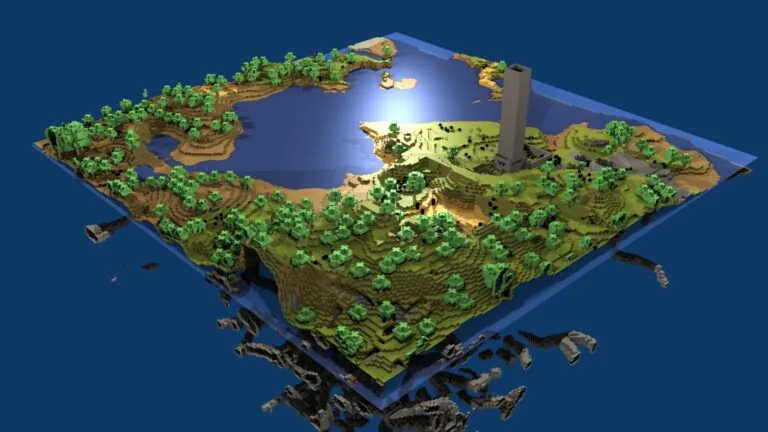
Varsayılan Minecraft dünyasının büyük bir kum oyun alanı olduğunu hayal edin. İçinde istediğiniz her şeyi inşa edebilir, özgürce keşfedebilir ve sıfırdan yaratabilirsiniz. Şimdi, özel bir haritayı, birisinin sizin için önceden inşa ettiği, kaydıraklar, kaleler ve köprülerin hazır olduğu bir oyun alanı olarak düşünün. Temelde, geleneksel deneyimden farklı bir deneyim sunmak üzere tasarlanmış, kendi kuralları, hikayeleri, zorlukları ve ayrıntılı yapıları olan, başka birinin oluşturduğu kaydedilmiş bir dünyadır.
Bu haritalar, net hedefleri olan maceralardan ayrıntılı şehirlere, mini oyun parklarına veya değiştirilmiş hayatta kalma senaryolarına kadar çeşitlilik gösterebilir. Hem sadece keşfetmek isteyenler hem de daha yönlendirilmiş zorluklar arayanlar için uygundur; özellikle Android’de Minecraft APK oynarken, haritayı içe aktarmak, herhangi bir sorun yaşamadan oynamaya başlamak için yeterlidir.
Bu haritalar çeşitli türlerde olabilir:
- Macera Haritaları: Bunlar, oyun içinde birer oyun gibidir. İzlenecek bir hikâye, görevler, NPC’ler (oyuncu olmayan karakterler) ve bulmacalar içerir.
- Parkour Haritaları: Beceri ve hassas zıplamalara odaklanır. Engelleri aşarak sonuna ulaşmanız gerekir.
- Hayatta Kalma Haritaları: Becerilerinizi sınamak için özel kurallara, kıt kaynaklara veya zorlu düşmanlara sahip dünyalar.
- Eğlence Haritaları: Keşfetmek için eğlence parkları, PvP arenaları veya muhteşem şehirler içeren haritalardır.
Minecraft için bir harita indirdiğinizde, oyunun bir dünya olarak tanıdığı dosyalarla dolu bir klasör indirmiş olursunuz. Yapmanız gereken tek şey, bu klasörü sisteminizdeki doğru konuma yerleştirmektir. “Doğru konum”, PC, konsol veya mobil cihazda oynamanıza bağlı olarak biraz farklılık gösterir. Ancak endişelenmeyin, her birini tek tek inceleyeceğiz.
Minecraft haritalarını nereden indirebilirim?
İşte çok önemli bir nokta: virüs veya bozuk dosya riski olmadan Minecraft haritalarını nereden indirebilirsiniz. İnternet bu tür web siteleriyle dolu, ancak yanlış sitelere güvenmek oyununuzu veya cihazınızı mahvedebilir.
Ben her zaman bu üç web sitesini kullanıyorum ve onlara güveniyorum. Bu siteler güvenli, aktif bir topluluğa sahip ve dosyalar doğrulanmış:
Planet Minecraft (planetminecraft.com)
Bu site, en büyük ve en iyi organize edilmiş sitedir. Yaratıcılar için bir sosyal ağ işlevi görür. Haritaları oyun sürümüne (Java veya Bedrock), türüne (macera, parkur) ve hatta topluluk puanına göre filtreleyebilirsiniz. Harita açıklamaları genellikle çok ayrıntılıdır ve çok sayıda görsel ile talimat içerir.
MCPEDL (mcpedl.com)
Bu site, Bedrock sürümünü veya Minecraft PE’yi (mobil) oynayan herkes için adeta bir hazine. Sitedeki hemen hemen her şey bu sürümler için tasarlanmış. Arayüzü basit ve kurulum kılavuzları oldukça anlaşılır. Telefonumda oynayacak bir şey aradığımda ilk uğradığım yer burası.
CurseForge (curseforge.com/minecraft/maps)
Modlarıyla ünlü olan CurseForge’da aynı zamanda çok geniş bir harita bölümü de bulunmaktadır. Buradaki en büyük avantaj, özellikle Java sürümü için resmi başlatıcıyla entegrasyon olmasıdır. Mod gerektiren birçok karmaşık harita, burada doğrudan indirme bağlantıları ile sunulmaktadır.
Altın değerinde bir ipucu: İndirmeden önce daima harita yorumlarını okuyun. Başkaları sorunlar veya virüsler bildirmişse, bunu önceden öğrenmiş olursunuz. Bilinmeyen web sitelerinden veya indirmeyi başlatmak için çok sayıda tıklama ve açılır pencere gerektiren sitelerden uzak durun. İyi bir web sitesi dosyayı doğrudan sunar.
Minecraft Java sürümünde haritalar nasıl indirilir
Java sürümü, Mojang web sitesinden satın alınan, geleneksel PC’ler için olan sürümdür. İndirme işlemi, Windows, Mac veya Linux kullanıyor olmanıza bakılmaksızın aynıdır. Sonrasında değişen tek şey, klasörün konumudur.
Diyelim ki Planet Minecraft’ta harika bir macera haritası buldunuz. İşlem her zaman şu şekildedir:
- Harita sayfasında büyük İndir düğmesini arayın. Üzerinde “Şimdi İndir”, “Haritayı İndir” veya “Dünya İndir” yazabilir.
- Bir indirme sayfasına yönlendirileceksiniz. Bazı sitelerde 5 ila 10 saniyelik bir zamanlayıcı bulunur. Bu sadece bir güvenlik önlemidir.
- Asıl indirme düğmesi göründüğünde, üzerine tıklayın. Bilgisayarınıza kaydedilen dosya neredeyse her zaman bir .ZIP veya .RAR dosyası olacaktır. Bu, dünya klasörünü içeren sıkıştırılmış bir pakettir.
Bu .ZIP dosyasını, Masaüstünüz veya İndirilenler klasörü gibi hatırlayacağınız bir konuma kaydedin. Bir sonraki adım kurulumdur; şimdi buna geçelim.
Minecraft Java’da haritalar nasıl kurulur (Windows, macOS ve Linux)
En kafa karıştırıcı kısım budur: Minecraft Java‘da haritalar nereye yerleştirilir? Her şey .minecraft klasörünü bulmaya bağlıdır. Oyun, tüm kayıtlarınızı, dokularınızı ve modlarınızı bu klasörde saklar.
Windows’ta:
- Klavyenizdeki Windows + R tuşlarına basın. Küçük bir “Çalıştır” penceresi açılacaktır.
- Aşağıdakini aynen yazın: %appdata% ve Enter tuşuna basın.
- Dosya Gezgini’nde bir klasör açılacaktır. .minecraft adlı klasörü bulun ve içine girin.
- .minecraft klasörünün içinde saves klasörünü arayın. Burası çok önemli bir klasördür. Tüm normal dünyalarınız burada bulunur.
macOS’ta:
- Finder’ı açın.
- Üst menüden “Git” seçeneğine tıklayın ve ardından “Klasöre Git…” seçeneğini seçin.
- Şu yolu yazın veya yapıştırın: ~/Library/Application Support/minecraft
- İçinde saves klasörünü bulacaksınız.
Linux’ta:
Varsayılan yol genellikle şöyledir: ~/.minecraft/saves. .minecraft klasörü genellikle kullanıcı klasörünüzde bulunur, ancak gizli olabilir (adının önündeki nokta, bunun gizli bir klasör olduğunu gösterir). Gizli klasörleri görüntülemek için dosya yöneticisinde Ctrl + H tuşlarına basın.
Şimdi, adım adım kurulumun son aşaması:
- İndirdiğiniz .ZIP dosyasını açın. Dosyaya sağ tıklayın ve “Buraya aç” veya “Şuraya aç…” seçeneğini seçin. Bilgisayarınız bunu yapamıyorsa, 7-Zip veya WinRAR gibi programları yükleyin.
- “world” klasörünü bulun. Açılan klasörün içinde genellikle haritanın adını taşıyan başka bir klasör bulunur. İhtiyacınız olan şey bu iç klasördür. Bazen tek bir klasör olabilir. İçinde level.dat gibi dosyalar, region adlı bir klasör ve data klasörü bulunduğundan emin olun.
- “world” klasörünü taşıyın. O klasörü (oyun dosyalarını içeren klasörü) seçin ve kes (Ctrl+X) veya kopyala (Ctrl+C).
- “saves” klasörüne yapıştırın. Daha önce bulduğumuz “saves” klasörünü açın ve harita klasörünü içine Ctrl+V tuşlarıyla yapıştırın.
- Bitti! Şimdi Minecraft Java’yı açın. Ana ekranda “Oyna”ya tıklayın; yeni haritanız tek oyunculu dünyalar listesinde görünmelidir.
Dünya “Bilinmeyen Sürüm” olarak görünürse endişelenmeyin. Bu sadece haritanın daha eski veya daha yeni bir sürümde oluşturulduğu anlamına gelir. Oyun genellikle bunu dönüştürebilir. Bir şey çok garip görünüyorsa, indirme sayfasını kontrol ederek haritanın hangi Minecraft sürümünde oluşturulduğunu öğrenin.
Minecraft Bedrock’ta (Windows 10/11) haritalar nasıl kurulur?
Bedrock sürümü, Windows 10/11’de Microsoft Store’dan satın aldığınız veya Xbox, PlayStation ve Nintendo Switch’te oynadığınız sürümdür. PC’de bu işlem Java sürümüne çok benzerdir, ancak klasörün konumu farklıdır.
minecraftWorlds klasörünü bulma (Windows 10/11):
Yol biraz daha uzun, ancak kusursuz bir kısayol var:
- Windows + R tuşlarına basın.
- Bu yolu aynen kopyalayın: %localappdata%\Packages\Microsoft.MinecraftUWP_8wekyb3d8bbwe\LocalState\games\com.mojang\minecraftWorlds
- Enter tuşuna basın. minecraftWorlds klasörü açılacaktır. İçindeki her şey, oyununuzda bir dünya olarak görünecektir.
.MCWORLD Haritalarını Yükleme (en kolay yol):
Bedrock sürümü için birçok web sitesi, indirmeyi .mcd formatında (.mcworld) sunmaktadır. Bu, en basit yoldur.
- .mcworld dosyasını indirin.
- Dosyanın kaydedildiği klasöre (genellikle İndirilenler) gidin ve dosyaya çift tıklayın.
- Minecraft Bedrock otomatik olarak açılacak ve haritayı içe aktaracaktır. Oyuna girin, harita orada olacaktır.
.ZIP Haritalarını Yükleme:
İndirdiğiniz dosya bir .ZIP dosyasıysa, işlem manuel olarak gerçekleştirilir:
- İndirdiğiniz .ZIP dosyasını açın.
- İçinde, harf ve rakamlardan oluşan bir ad veya haritanın adı yazan bir klasör bulacaksınız. Bu klasör, dünya dosyalarını içerir.
- Bu klasörü kopyalayın.
- Bu klasörü, kısayol aracılığıyla açtığımız minecraftWorlds klasörüne doğrudan yapıştırın.
- Minecraft Bedrock’u başlatın. Yeni harita listenizde görünmelidir.
Minecraft PE’ye (Android ve iOS) harita yükleme
Bu kılavuz, cep telefonunda Minecraft Pocket Edition (PE) oynayanlar için hazırlanmıştır. İlk bakışta karmaşık görünebilir, ancak ilk kez yaptıktan sonra işler kolaylaşır. Dosyaları yönetmek için bir uygulamaya ihtiyacınız olacak.
Android için (Adım Adım):
Haritayı indirin
Mobil tarayıcınızda MCPEDL web sitesini açın. Haritayı bulun ve indirin. Dosya muhtemelen .mcworld, .mcd veya .mcd uzantılı bir .zip dosyası olacaktır. Dosyayı “İndirilenler” klasörünüze kaydedin.
Bir Dosya Yöneticisi yükleyin
Dosyaları açmak ve açmak için bir uygulamaya ihtiyacınız var. ZArchiver’ı (Play Store’da ücretsiz) öneririm. Hafif bir uygulamadır ve çok iyi çalışır.
Örnek 1: .MCWORLD dosyası
- ZArchiver’ı açın ve “İndirilenler” klasörüne gidin.
- .mcworld dosyasına dokunun.
- Dosyanın nasıl açılacağı sorulacaktır. “Minecraft ile aç” seçeneğini seçin.
- Bitti. Oyun açılacak ve haritayı otomatik olarak yükleyecektir.
Durum 2: .ZIP dosyası
- ZArchiver’ı açın ve “İndirilenler”e gidin.
- .zip harita dosyasına dokunup basılı tutun. “Buraya çıkar”ı seçin.
- Yeni bir klasör oluşturulacaktır. Bu klasöre girin.
- İçinde, levelname.txt ve world_icon.jpeg gibi dosyaların bulunduğu bir klasör görmelisiniz. Bu, dünya klasörüdür.
- Bu iç klasöre dokunup basılı tutun ve “Kopyala” veya “Kes” seçeneğini seçin.
- Şimdi Minecraft klasörüne gitmeniz gerekiyor. Yol genellikle şöyledir: Dahili Depolama > oyunlar > com.mojang > minecraftWorlds.
- Dünya klasörünü minecraftWorlds klasörünün içine yapıştırın.
Minecraft PE’yi açın.
“Oyna”ya gidin; yeni dünyanız listede, bazen en sonda görünecektir.
iPhone/iPad (iOS) için:
iOS’ta işlem biraz daha kısıtlıdır, ancak mümkündür.
- iPhone’unuzda önceden yüklenmiş olan “Dosyalar” uygulamasını kullanın.
- MCPEDL gibi bir web sitesinden haritayı indirin. Tercihen .mcd veya .mcworld dosyalarını indirin.
- İndirme tamamlandığında, .mcworld dosyasına dokunun.
- Haritayı Minecraft’ta açmak isteyip istemediğiniz sorulacaktır. “Aç” seçeneğine dokunun.
- Minecraft açılacak ve haritayı otomatik olarak içe aktaracaktır.
iOS için yalnızca .zip formatında bir harita bulabilirseniz, dosyayı açmak için iZip gibi ücretli bir uygulamaya ihtiyacınız olacak ve ardından klasörü Minecraft’ın erişebileceği bir konuma taşımayı deneyin; ancak bu her zaman işe yaramayabilir. Bu nedenle, .mcworld dosyası en iyi seçenektir.
Minecraft Xbox 360’a haritalar nasıl yüklenir
Xbox 360’ta, dosya sistemine doğrudan erişim olmadığı için süreç tamamen farklı ve daha sınırlıdır. En yaygın yöntem, belirli sunucularda diğer oyuncular tarafından paylaşılan dünyalar aracılığıyla gerçekleşiyordu; ancak bu uygulama zamanla çok daha az yaygın hale geldi.
- Günümüzde, Xbox 360 gibi eski konsollar için en uygun seçenek şudur:
- Hala mevcutsa, konsolun içindeki oyunun resmi mağazasından dokular ve dünyalar arayın.
Konsol için formatlanmış bir USB flash sürücü kullanarak başka bir Xbox 360’tan kaydedilmiş bir dünyayı aktarın. Bunun için, başka birinin kaydettiği dünya dosyasına zaten sahip olmanız gerekir.
Ne yazık ki, PC veya mobil cihazlarda olduğu gibi internetten haritaları indirip Xbox 360’a aktarmanın basit bir yöntemi yoktur. Daha kişiselleştirilmiş içerik arayanlara tavsiyemiz, mevcut konsollardaki (Xbox One/Series, PlayStation) veya PC’deki oyunun daha yeni sürümlerine geçmektir; burada olanaklar sınırsızdır.
Minecraft’ta haritalar nereye kaydedilir?
Sıkça sorulan bir soru şudur: Yüklediğim Minecraft haritaları nereye kaydedilir? Peki oyun, kendi dünyalarımı nereye kaydeder? Her sürüm için ana yolu özetleyelim:
Minecraft Java Edition: (.minecraft klasörü)/saves/
Windows’ta: %appdata%\.minecraft\saves
Her dünya, “saves” klasörü içindeki bir klasördür.
Minecraft Bedrock (Windows 10/11): %localappdata%\Packages\Microsoft.MinecraftUWP_8wekyb3d8bbwe\LocalState\games\com.mojang\minecraftWorlds
Her dünya, “minecraftWorlds” klasörü içinde rastgele bir ada sahip bir klasördür.
Minecraft PE (Android): Dahili Depolama/games/com.mojang/minecraftWorlds
Bu yol, PC’deki Bedrock sürümündekine benzerdir.
Minecraft haritalarının nereye kaydedildiğini bilmek, işin yarısıdır. Favori haritalarınızı yedeklemek istiyorsanız, bu klasörleri kopyalayıp Google Drive gibi başka bir yere kaydedin. Bir haritayı silmek istiyorsanız, bu konumlardaki ilgili klasörü silmeniz yeterlidir.